 GPX Hub
언제 GPX를 합치나요?
라이딩이나 산행 중 기기 배터리가 꺼졌거나 앱을 다시 시작하면 하나의 활동이 여러 GPX 파일로 나뉠 수 있습니다. 여행 코스를 하루 단위로 받은 뒤 전체 루트로 묶고 싶을 때도 GPX 합치기가 필요합니다.
중요한 점은 “하나의 선으로 억지로 이어 붙일지”, “같은 GPX 파일 안에 여러 세그먼트로 보존할지”를 먼저 정하는 것입니다. 두 선택은 지도 표시와 기기 호환성에 영향을 줍니다.
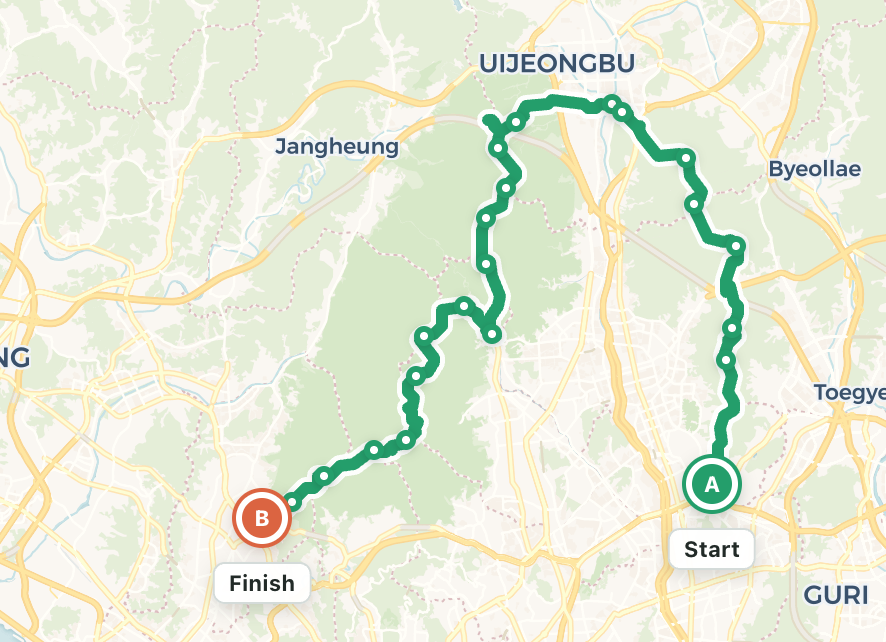
1. 원본 파일을 정리하세요
- 파일 이름에 날짜와 순서를 넣습니다. 예:
ride-01.gpx,ride-02.gpx - 각 파일을 열어 시작점과 종료점이 의도한 위치인지 확인합니다.
- 집, 직장, 숙소처럼 공유하지 않을 좌표가 있으면 먼저 잘라냅니다.
- 파일마다 고도와 웨이포인트가 있는지 확인합니다.
2. 시간순 또는 실제 진행순으로 배열하세요
GPX 안에는 시간 정보가 있을 수도 있고 없을 수도 있습니다. 시간이 정확하다면 시간순 정렬이 편하지만, 계획 경로나 일부 앱에서 만든 GPX는 시간이 비어 있기도 합니다. 이 경우 지도에서 시작점과 종료점을 비교해 실제 진행 순서를 직접 정하는 편이 안전합니다.
3. 두 번째 파일을 현재 GPX에 추가하세요
- 첫 번째 GPX를 정상적으로 불러옵니다.
- GPX 파일 불러오기를 다시 눌러 두 번째 파일을 선택합니다.
- 선택 창에서 현재 GPX에 추가를 누릅니다.
- 추가된 세그먼트와 웨이포인트를 확인합니다.
새로 불러오기를 선택하면 현재 작업을 두 번째 파일로 교체합니다. 잘못 선택했다면 실행 취소로 파일 추가를 되돌릴 수 있습니다.
4. 세그먼트를 유지하는 방식이 가장 안전합니다
처음 합칠 때는 여러 트랙을 하나의 파일 안에 보관하되, 각 기록을 별도 세그먼트로 유지하는 방식이 좋습니다. 파일은 하나지만 중간에 끊긴 구간을 억지 직선으로 연결하지 않기 때문에 원본 데이터의 의미가 보존됩니다.
5. 실제로 이어진 구간만 연결하세요
- 경로 잇기 도구 또는 J 키를 누릅니다.
- 첫 경로와 다음 경로에서 서로 연결할 끝점을 차례로 선택합니다.
- 두 지점이 같은 장소이거나 가까운지 지도에서 확인합니다.
- 거리가 멀거나 실제 이동 기록이 없다면 연결하지 않고 세그먼트로 둡니다.
- 연결 후 시작점부터 종료점까지 순서대로 따라가고 거리와 고도를 확인합니다.
6. 웨이포인트와 이름 충돌을 확인하세요
여러 GPX를 합치면 같은 이름의 웨이포인트가 반복될 수 있습니다. “Start”, “Finish”, “Water”처럼 흔한 이름은 실제 위치가 다른데도 같은 장소처럼 보일 수 있으므로, “Day 1 Start”, “북문 보급”, “정상 쉼터”처럼 구분되는 이름으로 바꾸는 것이 좋습니다.
7. 저장 후 기기에서 테스트하세요
GPX를 지원하는 앱과 기기는 세그먼트, 루트, 웨이포인트 처리 방식이 조금씩 다릅니다. 특히 자전거 컴퓨터나 시계는 너무 많은 포인트를 가진 파일을 느리게 열거나 일부 정보를 무시할 수 있습니다. 실제 활동 전에 사용할 기기에서 한 번 가져와 보는 것이 안전합니다.
자주 묻는 질문
두 경로 사이가 직선으로 이어져요
합치는 과정에서 한 트랙으로 연결했기 때문입니다. 두 파일 사이의 실제 이동 기록이 없다면 세그먼트를 분리해 보관하세요.
합친 뒤 획득 고도가 이상해요
파일마다 고도 출처가 다르거나, 한 파일에는 고도가 없을 수 있습니다. 합치기 전후에 고도 정보 추가를 적용하고 차트를 확인하세요.