 GPX Hub
GPXには何が入っていますか?
GPXは緯度、経度、標高、時刻、トラック、ルート、ウェイポイントを保存するXML形式です。ランニングウォッチ、自転車コンピューター、登山アプリ、地図サービスで広く使われます。
編集では座標を直接扱うため、少しの修正でGPSの飛びを直せますが、削除しすぎると本来のカーブやスイッチバックが失われます。
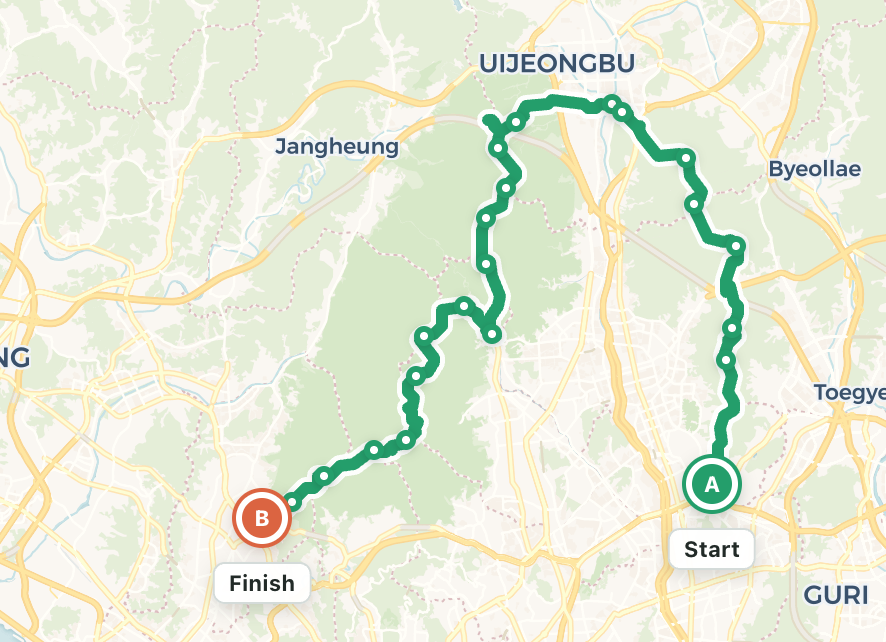
1. 元ファイルを保存する
作業前に元のGPXを別名で保存してください。タイムスタンプ、ペース、心拍、パワーなどの活動データが入っている場合、編集したファイルはナビゲーション用のコピーとして扱うのが安全です。
2. ファイルを読み込んで確認する
- GPX Hubエディターを開きます。
.gpxファイルを選択します。- ルート全体を地図に表示します。
- スタート、ゴール、距離、セグメント、標高、ウェイポイントを確認します。
3. トラックポイントを移動・削除する
選択 (V)でトラックを選び、問題のある区間を拡大します。複数のトラックポイントとウェイポイントは範囲選択 (B)でドラッグ選択できます。範囲を作成中にSpaceを押すと地図を移動できます。
編集のコツ: 十分に拡大し、少しずつ直してください。範囲削除も取り消す・やり直すで戻せます。
4. 中間区間を描き直して接続する
誤った区間を削除し、置き換え開始地点からルート作成 (P)で新しい区間を描きます。新しい端点と残したルートの端点をルート接続 (J)で選ぶと、保存されるGPXポイント順序も一つにつながります。
5. 必要なウェイポイントを追加する
ウェイポイントは給水所、分岐、山頂、駐車場、危険箇所などに向いています。ポイント追加 (W)を使い、小さなGPS画面でも読める短い名前にします。
6. 標高を確認して保存する
標高が空、すべて0、または不自然に揺れる場合は地形標高を追加してからチャートを確認します。急な変化は実際の登りではなく、座標のずれ、橋、トンネル、地形モデルの誤差かもしれません。
よくある失敗
- ポイントを削除しすぎてルート形状を壊す。
- 自宅や職場付近の座標を共有してしまう。
- 標高差がすべてのアプリで一致すると考える。
- 元の活動記録を編集済みコピーで上書きする。
- ポイント数が多すぎるファイルを古い端末に入れる。